Domain wipperdorf.de kaufen?
Wir ziehen mit dem Projekt
wipperdorf.de um.
Sind Sie am Kauf der Domain
wipperdorf.de interessiert?
domain@kv-gmbh.de · 0541-91531010
Domain wipperdorf.de kaufen?
Was bedeutet Netzlaufwerk?
Ein Netzlaufwerk ist ein Speicherbereich auf einem Server oder einem anderen Computer, der über ein Netzwerk zugänglich ist. Es ermöglicht Benutzern, Dateien und Ordner von verschiedenen Geräten aus zu speichern, abzurufen und zu bearbeiten. Netzlaufwerke werden häufig in Unternehmen eingesetzt, um eine zentrale Datenablage für Mitarbeiter bereitzustellen. Sie können auch für den Austausch von Dateien zwischen verschiedenen Benutzern verwendet werden. Netzlaufwerke werden normalerweise über eine Netzwerkfreigabe oder einen speziellen Dateiserver bereitgestellt. **
Wie erstelle ich ein Netzlaufwerk?
Um ein Netzlaufwerk zu erstellen, musst du zuerst sicherstellen, dass du mit dem Netzwerk verbunden bist. Öffne dann den Datei-Explorer und klicke auf "Dieser PC". Wähle im Menü die Option "Netzlaufwerk verbinden" aus. Dort kannst du den Laufwerksbuchstaben auswählen und den Pfad zum Netzwerkordner eingeben. Klicke auf "Fertig stellen" und gib gegebenenfalls deine Anmeldeinformationen ein. Das Netzlaufwerk sollte nun erstellt sein und im Datei-Explorer angezeigt werden. **

Ähnliche Suchbegriffe für Netzlaufwerk
Top-Angebote
Produkte zum Begriff Netzlaufwerk:
-
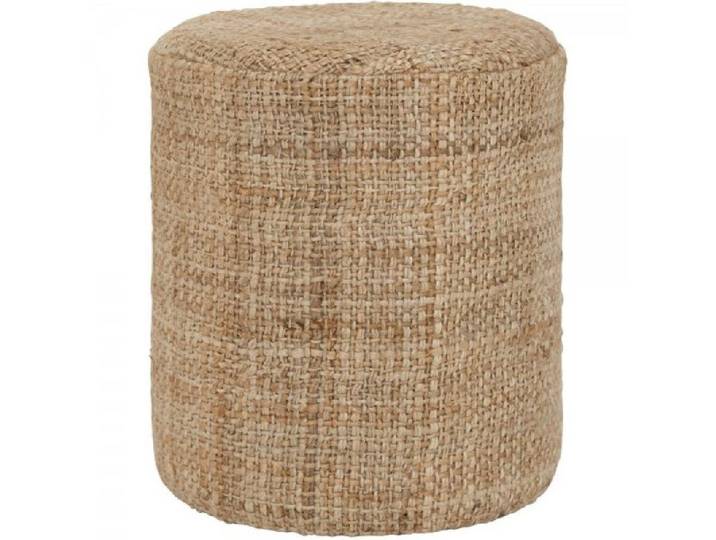
Urban Nature Culture Hocker Pouf Titos Jute (38x42cm)<p>Der <strong>Hocker Pouf Titos</strong> von <strong>Urban Nature Culture</strong> ist eine stilvolle und vielseitige Ergänzung für dein Zuhause. Mit seinen kompakten Maßen von <strong>Durchmesser: 38 cm, Höhe: 42 cm</strong> bietet dieser Pouf nicht nur eine bequeme Sitzgelegenheit, sondern auch eine dekorative Note für jeden Raum.</p><p>Gefertigt aus hochwertigem <strong>Jute</strong>, überzeugt der Pouf durch seine natürliche und umweltfreundliche Materialzusammensetzung. Die neutrale Farbgebung fügt sich harmonisch in verschiedene Einrichtungsstile ein und lässt sich mühelos mit anderen Möbelstücken kombinieren. Ob im Wohnzimmer, im Flur oder als zusätzliche Sitzgelegenheit im Schlafzimmer – der Hocker Pouf Titos ist ein wahres Multitalent.</p><p>Seine robuste Bauweise sorgt dafür, dass der Pouf sowohl für den Innen- als auch für den geschützten Außenbereich geeignet ist. Die natürliche Textur des Jutes verleiht dem Hocker eine besondere Ausstrahlung und macht ihn zu einem echten Blickfang. Setze Akzente in deinem Wohnraum und genieße die Kombination aus Funktionalität und ästhetischem Design mit dem <strong>Hocker Pouf Titos</strong>.</p>172,20 €*Versand: 6,95 €Sichere Weiterleitung zum Anbieter
-
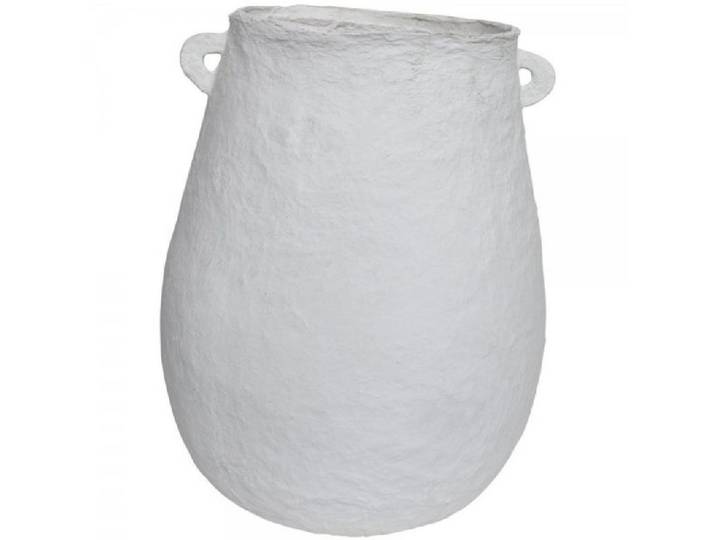
Urban Nature Culture Dekoobjekt Topf Orecchi Baumwollmaché Weiß (34x45cm)Urban Nature Culture Dekoobjekt Topf Orecchi Baumwollmaché Weiß (34x45cm). Warnhinweise: Es liegen keine Warnhinweise vor, Altersempfehlung: Es liegt keine Altersempfehlung vor,91,20 €*Versand: 6,95 €Sichere Weiterleitung zum Anbieter
-
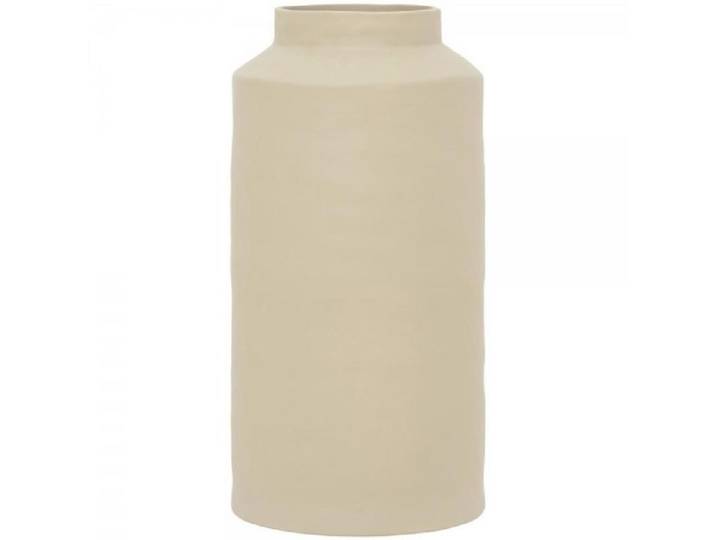
Urban Nature Culture Dekovase Vase Bento Ceramic Grün (21,5x43cm)<p>Die <strong>Urban Nature Culture Dekovase Vase Bento</strong> ist ein stilvolles Accessoire, das jedem Raum eine besondere Note verleiht. Mit ihren Maßen von <strong>Höhe: 21,5 cm</strong> und <strong>Breite: 43 cm</strong> ist sie ideal geeignet,90,60 €*Versand: 6,95 €Sichere Weiterleitung zum Anbieter
-
HistoryHistory , The Definitive Visual Guide , > , Erscheinungsjahr: 20230420, Produktform: Leinen, Titel der Reihe: DK Definitive Visual Encyclopedias##, Seitenzahl/Blattzahl: 620, Themenüberschrift: HISTORY / World, Keyword: World history; history of the world; world history timeline; prehistory; history alive; important historical events; historical figures; complete history of the world book; history reference book; history books for adults; history books for teenagers; dk books; dk history books; dk history encyclopaedia books, Fachschema: Englische Bücher / Geschichte, Kulturgeschichte, Zeitgeschichte~Geschichte / Weltgeschichte~Universalgeschichte~Weltgeschichte, Fachkategorie: Geschichte allgemein und Weltgeschichte~Geschichte: Ereignisse und Themen, Warengruppe: HC/Geschichte/Allgemeines/Lexika, UNSPSC: 49019900, Warenverzeichnis für die Außenhandelsstatistik: 49019900, Länge: 287, Breite: 244, Höhe: 40, Gewicht: 2682, Produktform: Gebunden, Genre: Importe,39,56 €*Versand: 0,00 €Sichere Weiterleitung zum Anbieter

-
Wie verbindet man ein Netzlaufwerk?
Um ein Netzlaufwerk zu verbinden, musst du zuerst sicherstellen, dass du mit dem Netzwerk verbunden bist, in dem sich das Laufwerk befindet. Öffne dann den Datei-Explorer auf deinem Computer und klicke auf "Dieser PC". Wähle dort die Option "Netzlaufwerk verbinden" aus und gib den Pfad zum Netzlaufwerk ein, z.B. \\Servername\Freigabename. Du wirst dann nach deinen Anmeldeinformationen für das Netzwerk gefragt, die du eingeben musst, um das Laufwerk erfolgreich zu verbinden. Sobald die Verbindung hergestellt ist, kannst du auf das Netzlaufwerk wie auf jedes andere Laufwerk auf deinem Computer zugreifen. **
-
Wie verbinde ich ein Netzlaufwerk?
Um ein Netzlaufwerk zu verbinden, musst du zuerst sicherstellen, dass du mit dem Netzwerk verbunden bist. Gehe dann zum Explorer und klicke auf "Dieser PC". Wähle oben im Menü die Option "Netzlaufwerk verbinden" aus. Dort kannst du den Pfad zum Netzlaufwerk eingeben und gegebenenfalls Benutzername und Passwort angeben. Klicke dann auf "Fertigstellen" und das Netzlaufwerk sollte verbunden sein. Du kannst nun auf die Dateien und Ordner im Netzlaufwerk zugreifen. **
-
Wie erstelle ich ein Netzlaufwerk?
Um ein Netzlaufwerk zu erstellen, musst du zunächst sicherstellen, dass du mit dem Netzwerk verbunden bist. Klicke dann mit der rechten Maustaste auf "Dieser PC" und wähle "Netzlaufwerk verbinden". Wähle einen Laufwerksbuchstaben aus und gib den Pfad des Netzwerkordners ein, den du verbinden möchtest. Klicke auf "Fertig stellen" und das Netzlaufwerk wird erstellt. **
-
Wie kann ich ein Netzlaufwerk verbinden?
Um ein Netzlaufwerk zu verbinden, musst du zuerst sicherstellen, dass du mit dem Netzwerk verbunden bist. Öffne dann den Datei-Explorer auf deinem Computer und klicke auf "Dieser PC". Wähle dort die Option "Computer" und dann "Netzlaufwerk verbinden". Gib den Pfad zum Netzlaufwerk ein, den du verbinden möchtest, und folge den Anweisungen, um dich mit deinen Netzwerkzugangsdaten anzumelden. Nachdem du die Verbindung hergestellt hast, kannst du auf das Netzlaufwerk wie auf jeden anderen Ordner auf deinem Computer zugreifen. **

Wie kann ich auf das Netzlaufwerk zugreifen?
Um auf ein Netzlaufwerk zuzugreifen, musst du zunächst sicherstellen, dass du mit dem Netzwerk verbunden bist. Öffne dann den Datei-Explorer auf deinem Computer und klicke auf "Dieser PC". Dort solltest du das Netzlaufwerk unter den verfügbaren Laufwerken sehen. Klicke einfach darauf, um darauf zuzugreifen und die Dateien zu durchsuchen. **
Erkennt Adobe Solid State Drive als Netzlaufwerk?
Nein, Adobe erkennt Solid State Drives (SSDs) nicht als Netzlaufwerke. Ein SSD ist eine Art Festplatte, während ein Netzlaufwerk ein Speicherort ist, der über ein Netzwerk zugänglich ist. Adobe kann jedoch auf Dateien zugreifen, die auf einem SSD oder einem Netzlaufwerk gespeichert sind. **
Top-Angebote
Produkte zum Begriff Netzlaufwerk:
-
Urban Nature Culture Hocker Pouf Titos Jute (38x42cm)<p>Der <strong>Hocker Pouf Titos</strong> von <strong>Urban Nature Culture</strong> ist eine stilvolle und vielseitige Ergänzung für dein Zuhause. Mit seinen kompakten Maßen von <strong>Durchmesser: 38 cm, Höhe: 42 cm</strong> bietet dieser Pouf nicht nur eine bequeme Sitzgelegenheit, sondern auch eine dekorative Note für jeden Raum.</p><p>Gefertigt aus hochwertigem <strong>Jute</strong>, überzeugt der Pouf durch seine natürliche und umweltfreundliche Materialzusammensetzung. Die neutrale Farbgebung fügt sich harmonisch in verschiedene Einrichtungsstile ein und lässt sich mühelos mit anderen Möbelstücken kombinieren. Ob im Wohnzimmer, im Flur oder als zusätzliche Sitzgelegenheit im Schlafzimmer – der Hocker Pouf Titos ist ein wahres Multitalent.</p><p>Seine robuste Bauweise sorgt dafür, dass der Pouf sowohl für den Innen- als auch für den geschützten Außenbereich geeignet ist. Die natürliche Textur des Jutes verleiht dem Hocker eine besondere Ausstrahlung und macht ihn zu einem echten Blickfang. Setze Akzente in deinem Wohnraum und genieße die Kombination aus Funktionalität und ästhetischem Design mit dem <strong>Hocker Pouf Titos</strong>.</p>172,20 €*Versand: 6,95 €Sichere Weiterleitung zum Anbieter
-
Urban Nature Culture Dekoobjekt Topf Orecchi Baumwollmaché Weiß (34x45cm)Urban Nature Culture Dekoobjekt Topf Orecchi Baumwollmaché Weiß (34x45cm). Warnhinweise: Es liegen keine Warnhinweise vor, Altersempfehlung: Es liegt keine Altersempfehlung vor,91,20 €*Versand: 6,95 €Sichere Weiterleitung zum Anbieter
-
Was bedeutet Netzlaufwerk?
Ein Netzlaufwerk ist ein Speicherbereich auf einem Server oder einem anderen Computer, der über ein Netzwerk zugänglich ist. Es ermöglicht Benutzern, Dateien und Ordner von verschiedenen Geräten aus zu speichern, abzurufen und zu bearbeiten. Netzlaufwerke werden häufig in Unternehmen eingesetzt, um eine zentrale Datenablage für Mitarbeiter bereitzustellen. Sie können auch für den Austausch von Dateien zwischen verschiedenen Benutzern verwendet werden. Netzlaufwerke werden normalerweise über eine Netzwerkfreigabe oder einen speziellen Dateiserver bereitgestellt. **
-
Wie erstelle ich ein Netzlaufwerk?
Um ein Netzlaufwerk zu erstellen, musst du zuerst sicherstellen, dass du mit dem Netzwerk verbunden bist. Öffne dann den Datei-Explorer und klicke auf "Dieser PC". Wähle im Menü die Option "Netzlaufwerk verbinden" aus. Dort kannst du den Laufwerksbuchstaben auswählen und den Pfad zum Netzwerkordner eingeben. Klicke auf "Fertig stellen" und gib gegebenenfalls deine Anmeldeinformationen ein. Das Netzlaufwerk sollte nun erstellt sein und im Datei-Explorer angezeigt werden. **
-
Wie verbindet man ein Netzlaufwerk?
Um ein Netzlaufwerk zu verbinden, musst du zuerst sicherstellen, dass du mit dem Netzwerk verbunden bist, in dem sich das Laufwerk befindet. Öffne dann den Datei-Explorer auf deinem Computer und klicke auf "Dieser PC". Wähle dort die Option "Netzlaufwerk verbinden" aus und gib den Pfad zum Netzlaufwerk ein, z.B. \\Servername\Freigabename. Du wirst dann nach deinen Anmeldeinformationen für das Netzwerk gefragt, die du eingeben musst, um das Laufwerk erfolgreich zu verbinden. Sobald die Verbindung hergestellt ist, kannst du auf das Netzlaufwerk wie auf jedes andere Laufwerk auf deinem Computer zugreifen. **
-
Wie verbinde ich ein Netzlaufwerk?
Um ein Netzlaufwerk zu verbinden, musst du zuerst sicherstellen, dass du mit dem Netzwerk verbunden bist. Gehe dann zum Explorer und klicke auf "Dieser PC". Wähle oben im Menü die Option "Netzlaufwerk verbinden" aus. Dort kannst du den Pfad zum Netzlaufwerk eingeben und gegebenenfalls Benutzername und Passwort angeben. Klicke dann auf "Fertigstellen" und das Netzlaufwerk sollte verbunden sein. Du kannst nun auf die Dateien und Ordner im Netzlaufwerk zugreifen. **
Ähnliche Suchbegriffe für Netzlaufwerk
-
Urban Nature Culture Dekovase Vase Bento Ceramic Grün (21,5x43cm)<p>Die <strong>Urban Nature Culture Dekovase Vase Bento</strong> ist ein stilvolles Accessoire, das jedem Raum eine besondere Note verleiht. Mit ihren Maßen von <strong>Höhe: 21,5 cm</strong> und <strong>Breite: 43 cm</strong> ist sie ideal geeignet,90,60 €*Versand: 6,95 €Sichere Weiterleitung zum Anbieter
-
HistoryHistory , The Definitive Visual Guide , > , Erscheinungsjahr: 20230420, Produktform: Leinen, Titel der Reihe: DK Definitive Visual Encyclopedias##, Seitenzahl/Blattzahl: 620, Themenüberschrift: HISTORY / World, Keyword: World history; history of the world; world history timeline; prehistory; history alive; important historical events; historical figures; complete history of the world book; history reference book; history books for adults; history books for teenagers; dk books; dk history books; dk history encyclopaedia books, Fachschema: Englische Bücher / Geschichte, Kulturgeschichte, Zeitgeschichte~Geschichte / Weltgeschichte~Universalgeschichte~Weltgeschichte, Fachkategorie: Geschichte allgemein und Weltgeschichte~Geschichte: Ereignisse und Themen, Warengruppe: HC/Geschichte/Allgemeines/Lexika, UNSPSC: 49019900, Warenverzeichnis für die Außenhandelsstatistik: 49019900, Länge: 287, Breite: 244, Höhe: 40, Gewicht: 2682, Produktform: Gebunden, Genre: Importe,39,56 €*Versand: 0,00 €Sichere Weiterleitung zum Anbieter
-
Appropriating HistoryAppropriating History , The Soviet Past in Belarusian, Russian and Ukrainian Popular Culture , Sport-Vergaser > Kraftstoffversorgung , Erscheinungsjahr: 202409, Produktform: Kartoniert, Beilage: Kt, Titel der Reihe: Historische Lebenswelten in populären Wissenskulturen / History in Popular Cultures#21#, Redaktion: Schwartz, Matthias~Weller, Nina, Seitenzahl/Blattzahl: 318, Abbildungen: 3 SW-Abbildungen, 37 Farbabbildungen, Themenüberschrift: HISTORY / Europe / Eastern, Keyword: Belarus; Comics; Computer Games; Cultural Appropriation; Cultural History; Cultural Memory; Culture; Eastern European History; Film; History; Literature; Mass Media; Memory Culture; Popular Culture; Popular History; Post-Soviet; Public History; Russia; Television Series; Ukraine, Fachschema: Cultural Studies~Kulturwissenschaften~Wissenschaft / Kulturwissenschaften~Europa / Geschichte, Kulturgeschichte~Europa / Osteuropa~Osten / Osteuropa~Osteuropa~Populärkultur~Trivialkultur, Fachkategorie: Europäische Geschichte~Sozial- und Kulturgeschichte~Geschichte allgemein und Weltgeschichte, Warengruppe: HC/Geschichte/Sonstiges, UNSPSC: 49019900, Warenverzeichnis für die Außenhandelsstatistik: 49019900, Blätteranzahl: 318 Blätter, Länge: 239, Breite: 153, Höhe: 24, Gewicht: 558, Produktform: Kartoniert, Genre: Geisteswissenschaften/Kunst/Musik,34,24 €*Versand: 0,00 €Sichere Weiterleitung zum Anbieter
-
Wie erstelle ich ein Netzlaufwerk?
Um ein Netzlaufwerk zu erstellen, musst du zunächst sicherstellen, dass du mit dem Netzwerk verbunden bist. Klicke dann mit der rechten Maustaste auf "Dieser PC" und wähle "Netzlaufwerk verbinden". Wähle einen Laufwerksbuchstaben aus und gib den Pfad des Netzwerkordners ein, den du verbinden möchtest. Klicke auf "Fertig stellen" und das Netzlaufwerk wird erstellt. **
-
Wie kann ich ein Netzlaufwerk verbinden?
Um ein Netzlaufwerk zu verbinden, musst du zuerst sicherstellen, dass du mit dem Netzwerk verbunden bist. Öffne dann den Datei-Explorer auf deinem Computer und klicke auf "Dieser PC". Wähle dort die Option "Computer" und dann "Netzlaufwerk verbinden". Gib den Pfad zum Netzlaufwerk ein, den du verbinden möchtest, und folge den Anweisungen, um dich mit deinen Netzwerkzugangsdaten anzumelden. Nachdem du die Verbindung hergestellt hast, kannst du auf das Netzlaufwerk wie auf jeden anderen Ordner auf deinem Computer zugreifen. **
-
Wie kann ich auf das Netzlaufwerk zugreifen?
Um auf ein Netzlaufwerk zuzugreifen, musst du zunächst sicherstellen, dass du mit dem Netzwerk verbunden bist. Öffne dann den Datei-Explorer auf deinem Computer und klicke auf "Dieser PC". Dort solltest du das Netzlaufwerk unter den verfügbaren Laufwerken sehen. Klicke einfach darauf, um darauf zuzugreifen und die Dateien zu durchsuchen. **
-
Erkennt Adobe Solid State Drive als Netzlaufwerk?
Nein, Adobe erkennt Solid State Drives (SSDs) nicht als Netzlaufwerke. Ein SSD ist eine Art Festplatte, während ein Netzlaufwerk ein Speicherort ist, der über ein Netzwerk zugänglich ist. Adobe kann jedoch auf Dateien zugreifen, die auf einem SSD oder einem Netzlaufwerk gespeichert sind. **
* Alle Preise verstehen sich inklusive der gesetzlichen Mehrwertsteuer und ggf. zuzüglich Versandkosten. Die Angebotsinformationen basieren auf den Angaben des jeweiligen Shops und werden über automatisierte Prozesse aktualisiert. Eine Aktualisierung in Echtzeit findet nicht statt, so dass es im Einzelfall zu Abweichungen kommen kann. ** Hinweis: Teile dieses Inhalts wurden von KI erstellt.